
Folder & file
Membaca dan menulis file di folder yang Anda pilih, serta menyinkronkan folder dengan Cloud Storage.
Asisten tetap bekerja di server cloud. ACO Desktop menambahkan "tangan" di PC Anda: bekerja dengan file di folder yang Anda pilih, dan setiap aksinya ditanyakan dulu di PC.
Installer offline (jaringan kantor) Cara memasang
Anda membuka halaman ini dari HP. ACO Desktop dipasang di laptop atau PC. Salin link ini lalu buka di komputer Anda.
Membaca dan menulis file di folder yang Anda pilih, serta menyinkronkan folder dengan Cloud Storage.
Mengambil screenshot, membaca dan mengisi clipboard, serta membuka URL, file, atau aplikasi.
Menjalankan PowerShell, memakai server MCP lokal, dan mengendalikan browser ACO dengan profil terpisah.
Asisten hanya bisa memakai folder yang Anda pilih, dengan akses baca saja atau baca dan tulis.
Sebelum dijalankan, setiap aksi asisten muncul sebagai permintaan izin di PC.
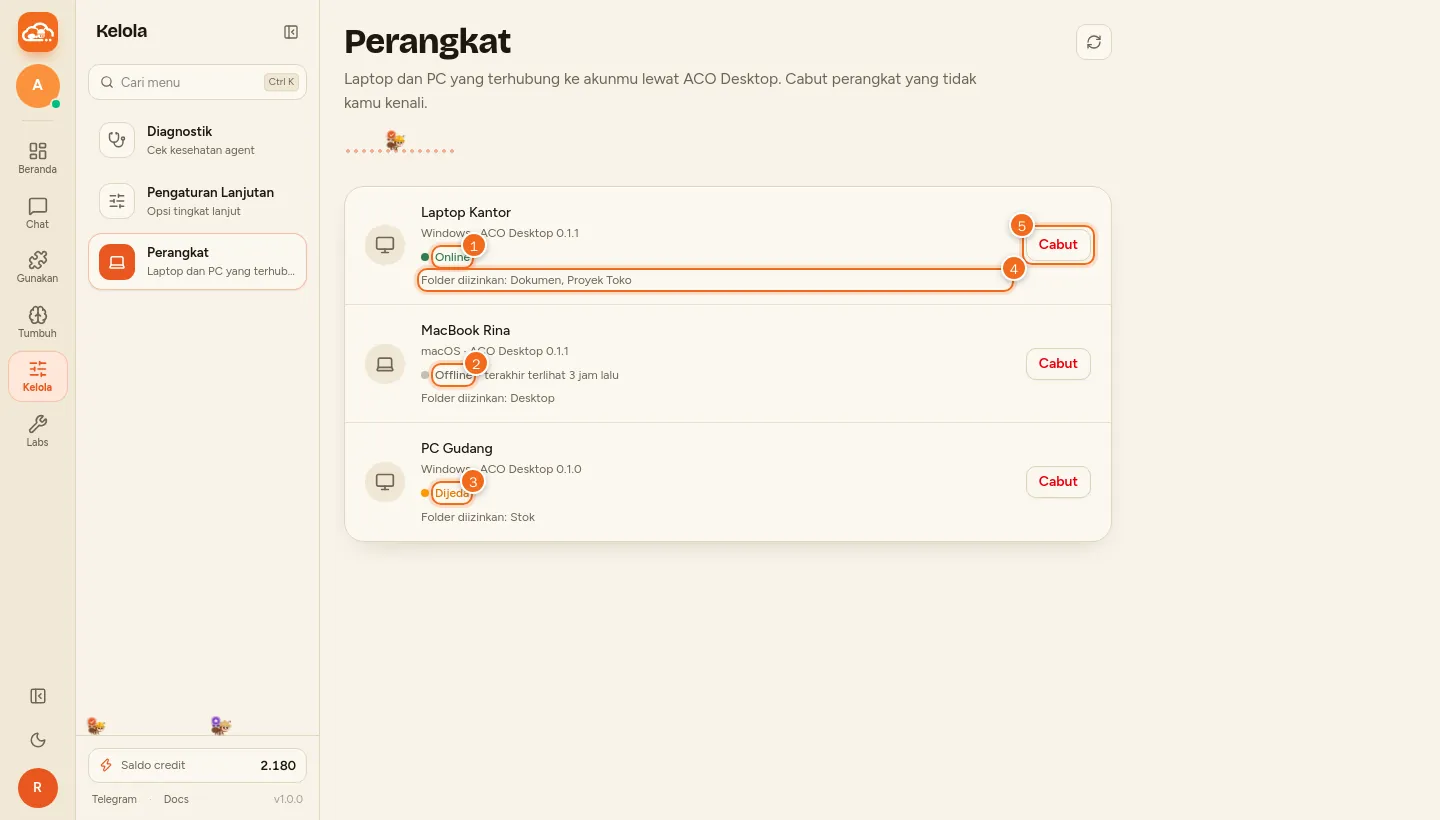
Akses bisa dijeda dari aplikasi. Perangkat bisa dicabut dari aplikasi atau dari halaman Perangkat di dashboard.
Aplikasi menyimpan log aktivitas di PC Anda. Di server, ACO hanya mencatat nama aksi, hasil, dan lamanya, tanpa isi file. Rinciannya ada di Kebijakan Privasi.
Klik Unduh untuk Windows, lalu jalankan installer. Pemasangan tidak butuh hak admin.
Installer belum bertanda tangan digital, jadi Windows bisa menampilkan "Windows protected your PC".
Klik More info → Run anyway
Pakai akun Google yang sama dengan akun ACO Anda. Proses masuk berjalan di browser.
Pilih folder yang boleh dipakai asisten. PC Anda lalu muncul di halaman Perangkat di dashboard.
Kalau jaringan kantor memblokir unduhan dari Microsoft saat pemasangan, pakai installer offline bila tersedia di atas. Saat ini ACO Desktop baru tersedia untuk Windows.
Versi macOS masih preview dan belum dinotarisasi Apple, jadi macOS menolaknya saat pertama dibuka. Pembaruan berikutnya tetap diperiksa tanda tangannya sebelum dipasang. Untuk Apple Silicon dan Intel, macOS 10.15 Catalina ke atas.
Buka ACO_universal.dmg, seret ACO ke folder Applications, lalu buka ACO sekali. macOS akan menolaknya.
Buka System Settings → Privacy & Security, gulir ke bawah, klik Open Anyway di baris ACO, lalu konfirmasi. Di macOS 14 ke bawah bisa juga klik kanan ACO, lalu Open. Di Catalina menunya bernama System Preferences → Security & Privacy.
Sama seperti di Windows. Screenshot butuh izin Screen Recording, yang mungkin perlu diberikan lagi setelah pembaruan.
Belum tersedia di macOS: perintah PowerShell dan membaca teks layar (OCR).
Tanya di komunitas Telegram atau lewat WhatsApp. Panduan lengkapnya ada di dokumentasi Perangkat.
 Chat WhatsApp