
Percakapan
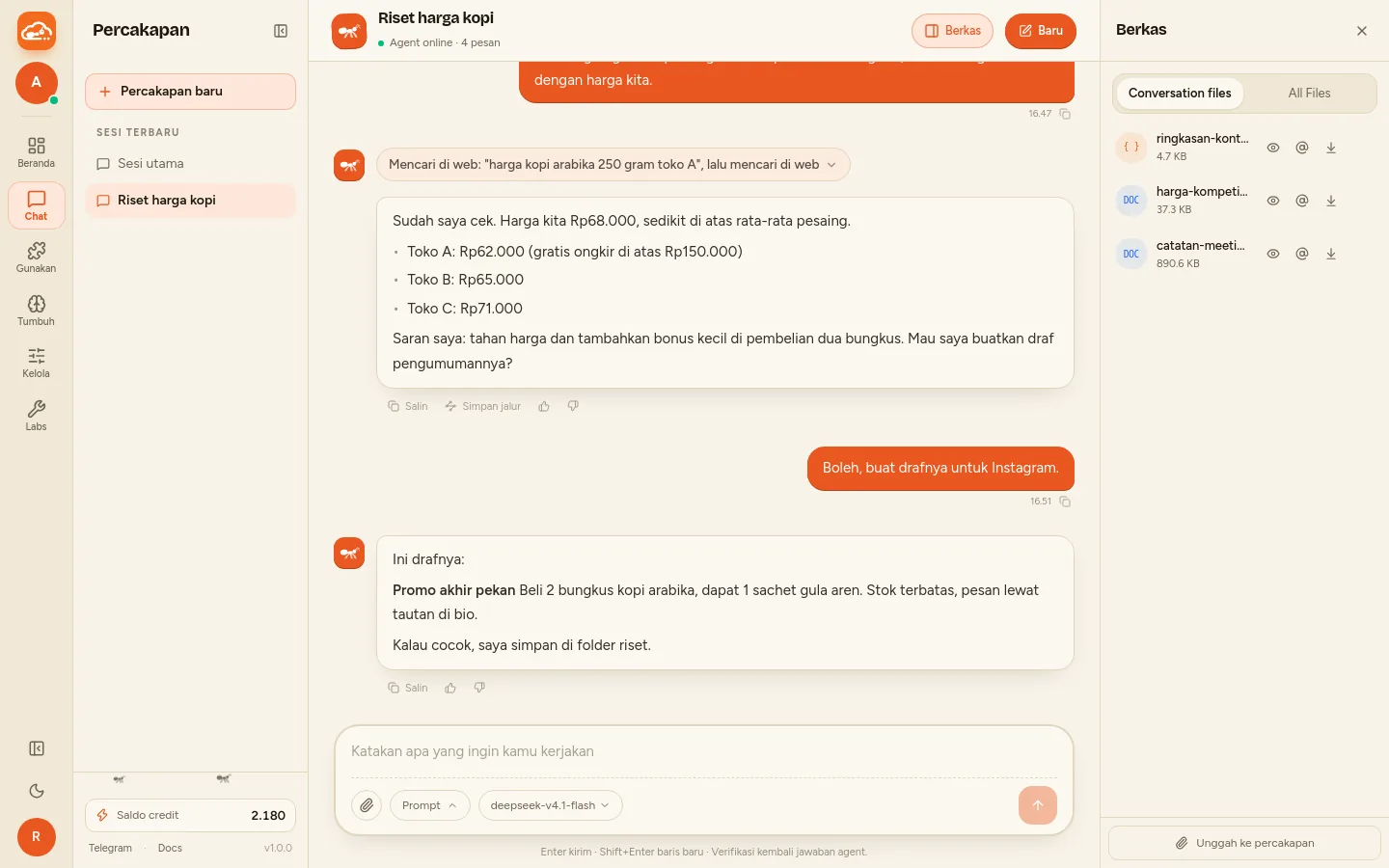
Chat adalah tempat Anda memberi tugas. Tulis di kotak bawah, tekan Enter untuk mengirim dan Shift + Enter untuk baris baru. Asisten membalas sambil menampilkan langkah kerjanya.
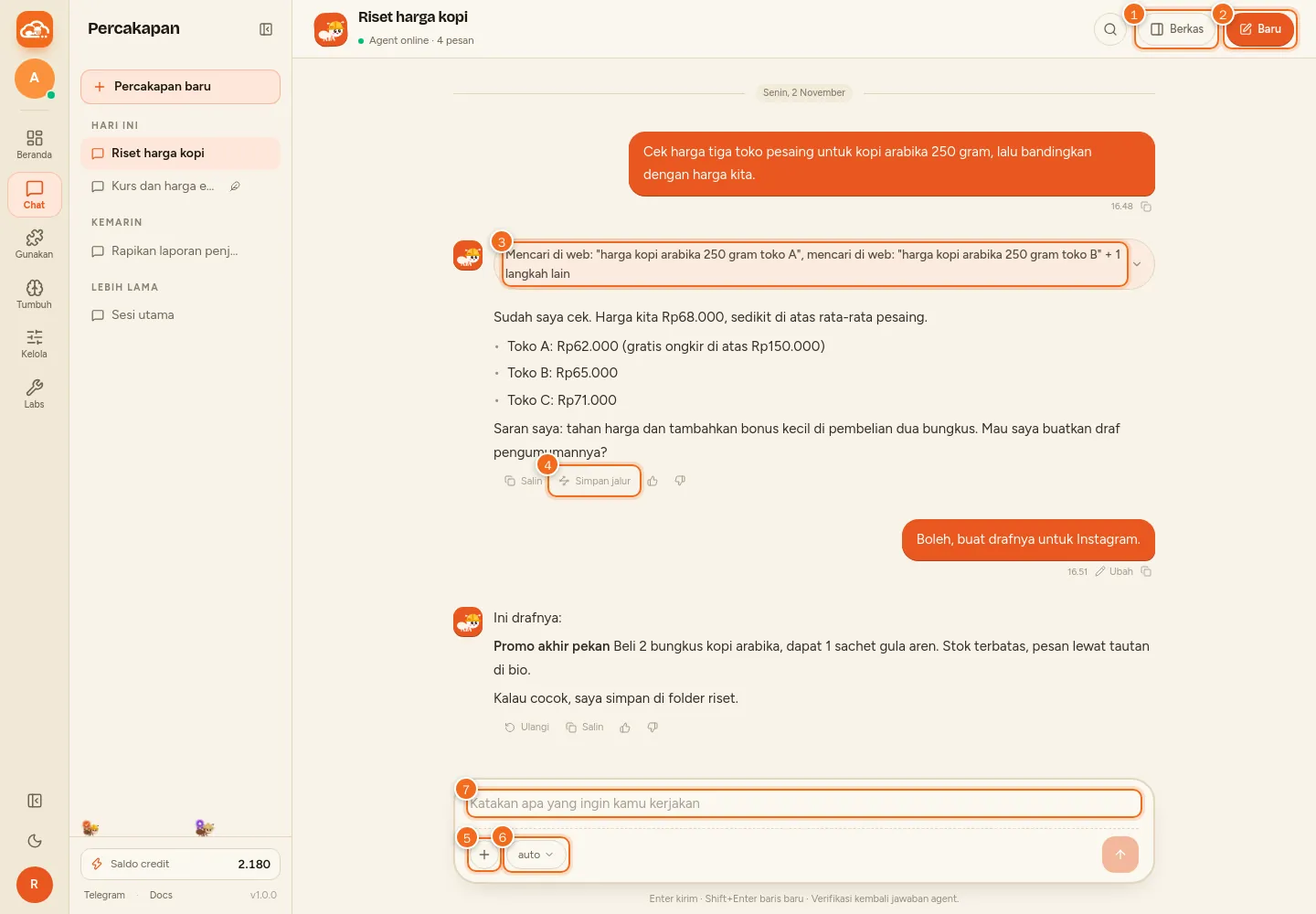
- Tombol Berkas: membuka panel file untuk percakapan ini.
- Tombol Baru: memulai percakapan baru.
- Langkah kerja asisten. Klik untuk membuka detail, misalnya pencarian web yang dijalankan.
- Tombol di bawah jawaban: Salin, Simpan jalur, serta jempol bagus atau kurang tepat.
- Tombol +: lampirkan file, sebut berkas, pilih mode (Workbench, Motion, Ringan), dan prompt cepat.
- Model yang dipakai sesi ini.
- Kotak tulis. Enter mengirim.
Sesi dan percakapan baru
Tiap percakapan adalah satu sesi. Sesi terbaru muncul di panel kiri bagian Chat. Klik Percakapan baru atau tombol Baru untuk mulai dari awal. Pindah ke sesi lama dengan mengklik namanya, dan riwayatnya dimuat ulang dari server.
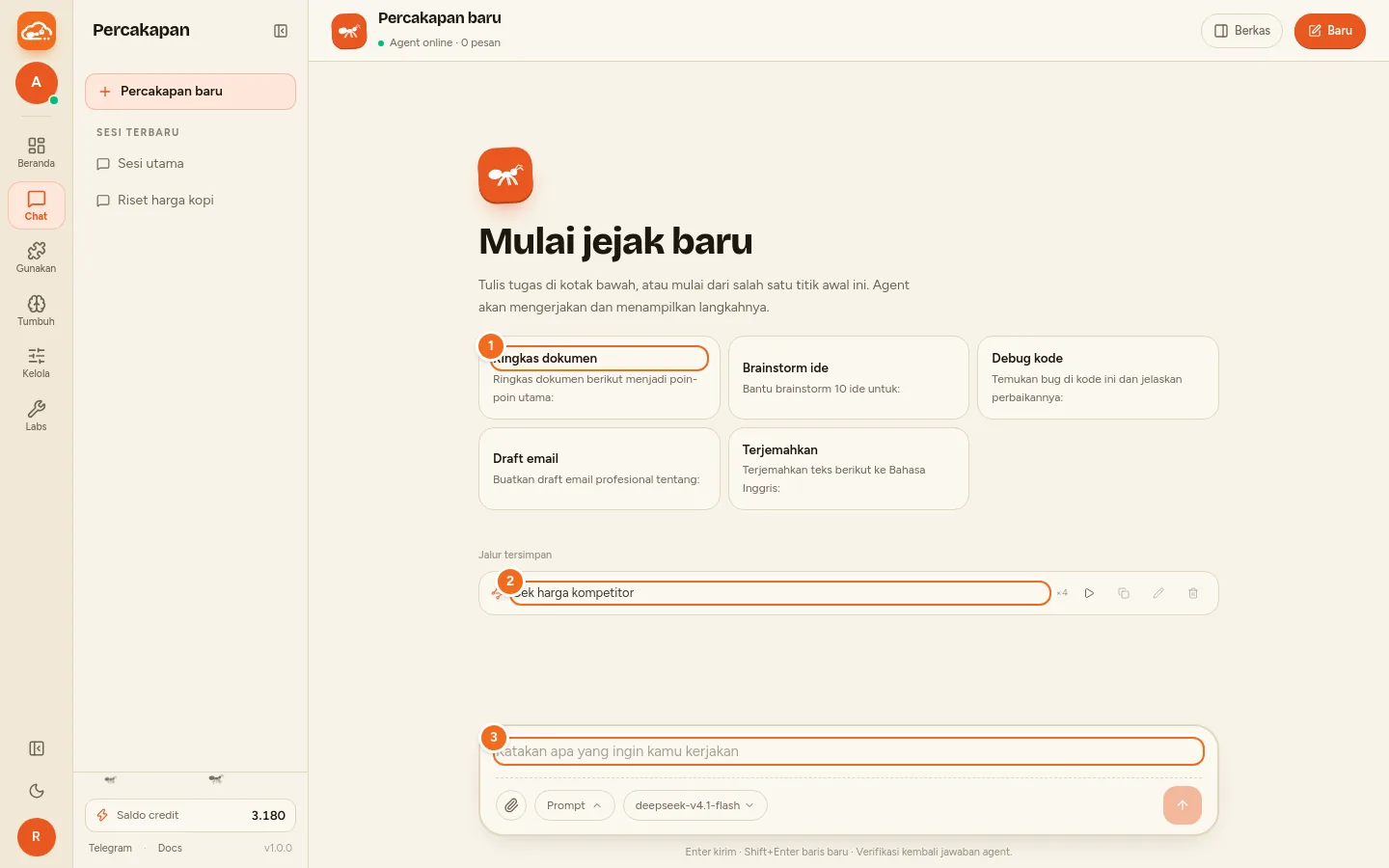
- Kartu template. Klik salah satu untuk mengisi kotak tulis, lalu ubah sesuai kebutuhan.
- Jalur tersimpan. Lihat bagian Jalur di bawah.
- Kotak tulis.
Menu + dan prompt cepat
Tombol + di kiri bawah kotak tulis mengumpulkan semua tambahan untuk pesan Anda.
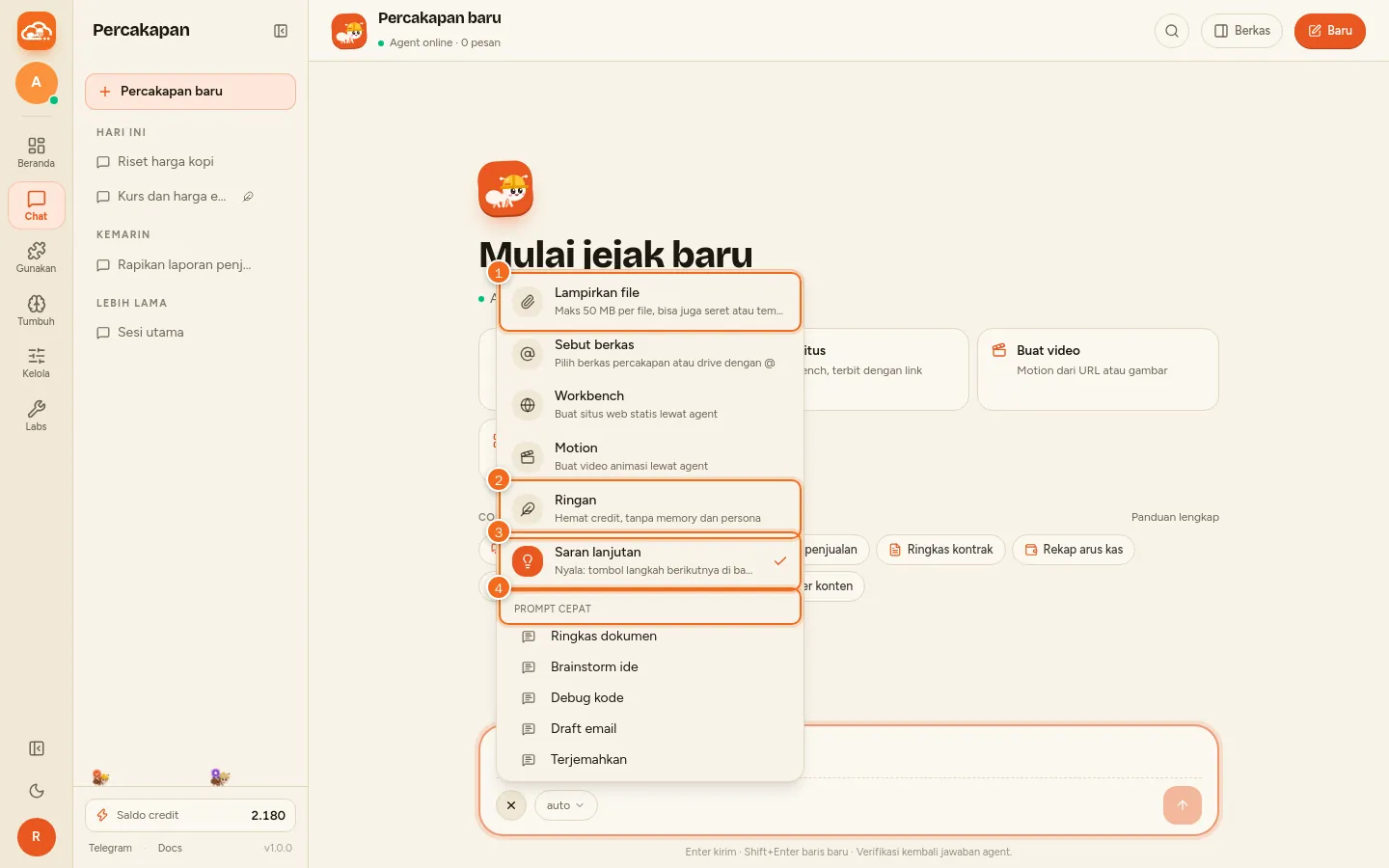
- Lampirkan file (maksimal 50 MB per file) dan Sebut berkas untuk memilih file percakapan atau Cloud Storage dengan @. Di bawahnya ada mode Workbench untuk membuat situs dan Motion untuk membuat video.
- Mode Ringan. Lihat bagian Chat Ringan di bawah.
- Saran lanjutan: menyalakan atau mematikan tombol langkah berikutnya di bawah jawaban. Mematikannya menghemat sekitar 70 token per pesan.
- Prompt cepat: Ringkas dokumen, Brainstorm ide, Debug kode, Draft email, dan Terjemahkan. Pilih satu untuk mengisi kotak tulis dengan kerangkanya.
Chat Ringan
Chat Ringan cocok untuk pertanyaan cepat yang tidak butuh ingatan asisten, seperti kurs hari ini, terjemahan, atau ringkasan satu tautan. Asisten menjawab tanpa memory dan persona, jadi tiap pesan memakai jauh lebih sedikit token dan credit.
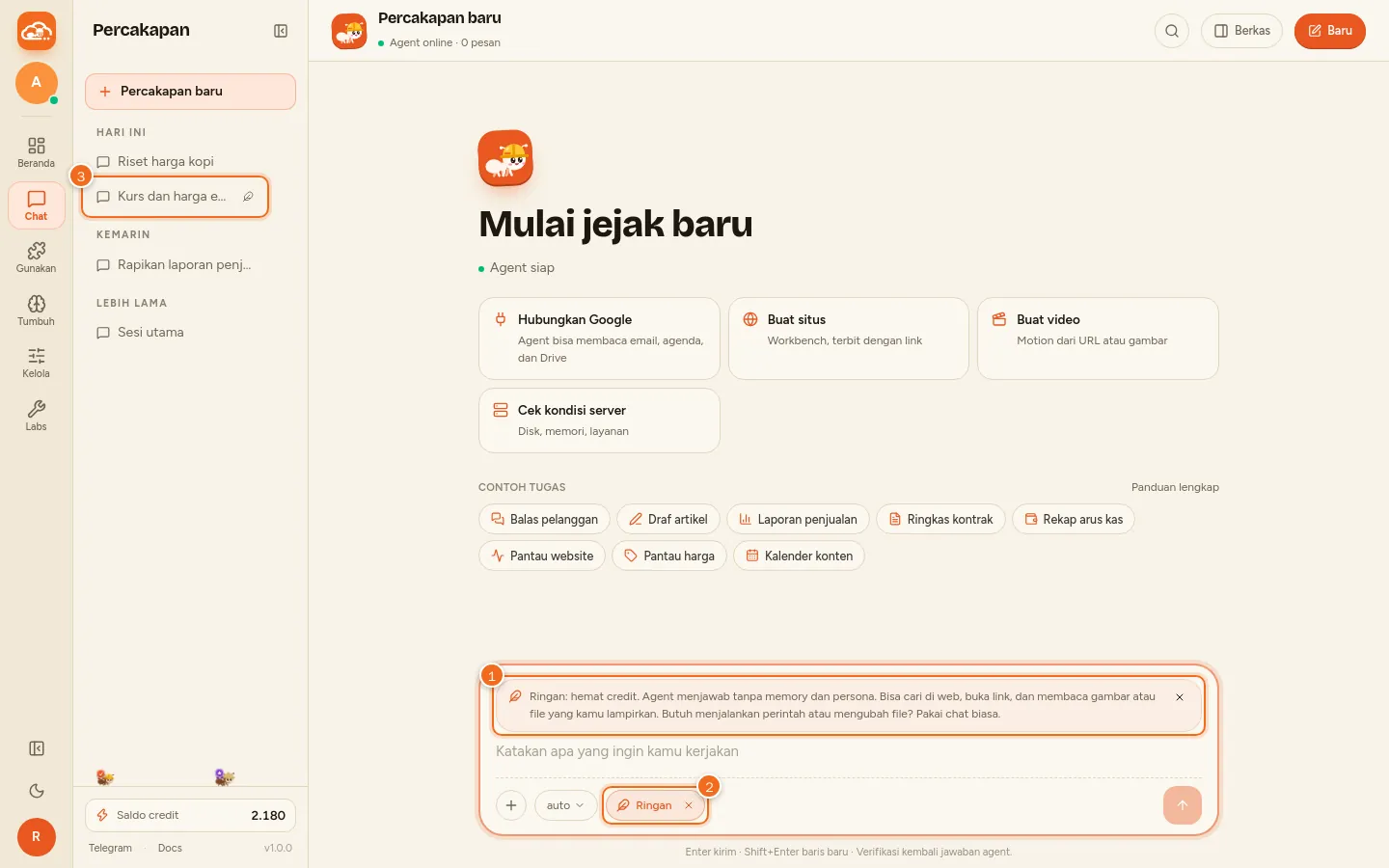
- Keterangan mode Ringan. Tutup dengan tanda × untuk kembali ke chat biasa sebelum mengirim pesan.
- Penanda Ringan di kotak tulis.
- Sesi Ringan di daftar percakapan bertanda ikon bulu.
- Asisten tetap bisa mencari di web, membuka link, dan membaca gambar atau file yang Anda lampirkan.
- Asisten tidak menjalankan perintah dan tidak mengubah file. Untuk itu, pakai chat biasa.
- Workbench dan Motion tidak tersedia di sesi Ringan.
- Ringan selalu dimulai sebagai percakapan baru. Memilih Ringan dari sesi yang sudah ada akan membuka chat baru, dan sesinya tetap Ringan sampai selesai.
Memilih model
Tombol model di sebelah tombol + menampilkan model yang dipakai sesi ini. Model ACO sudah termasuk credit. Untuk mengganti model utama bot atau memakai API key sendiri, buka halaman Model AI.
Lampirkan file dan panel Berkas
Klik tombol + di kotak tulis lalu pilih Lampirkan file, maksimal 50 MB per file. File juga bisa diseret ke chat atau ditempel. Untuk file yang sudah ada di Cloud Storage, ketik @ untuk menyebutnya. File yang lebih besar (sampai 500 MB) bisa diunggah dari halaman Cloud Storage. File yang dikirim tersimpan di Cloud Storage. Tombol Berkas di kanan atas membuka panel dengan dua tab: Conversation files (file milik sesi ini) dan All Files (seluruh file). Tiap file punya tombol pratinjau dan unduh.
Jalur (Trails)
Kalau satu rangkaian langkah berhasil, simpan sebagai jalur: klik Simpan jalur di bawah jawaban. Jalur tersimpan muncul di halaman percakapan baru dan di tab Trails pada Scheduled Tasks. Dari sana Anda bisa menjalankannya ulang dengan satu klik, mengisi ulang prompt-nya, mengganti nama, menggandakan, atau menghapusnya.
Kartu izin dan pertanyaan
Sebelum menjalankan perintah berisiko, seperti menghapus file, me-restart layanan, atau mengubah sistem, asisten menampilkan kartu izin di chat. Pilih Izinkan, Izinkan untuk sesi ini, atau Tolak. Tanpa jawaban dalam 5 menit, perintahnya tidak dijalankan.
Kalau asisten butuh keputusan Anda, ia menampilkan kartu pertanyaan berisi pilihan jawaban. Untuk tugas yang panjang, langkah yang direncanakan tampil di kartu Rencana kerja.
Seberapa sering kartu izin muncul diatur di Pengaturan: Pintar (bawaan), Selalu tanya, atau Tanpa izin.
Mengirim pesan saat asisten bekerja
Pesan yang Anda kirim selagi asisten masih bekerja masuk antrean dan terkirim otomatis setelah jawabannya selesai. Pesan di antrean bisa diubah, dibatalkan, atau dikirim lebih awal.
Mengubah, mengulang, dan mencari
- Tombol Ubah di pesan terakhir Anda membuka pesan itu untuk diedit, lalu dikirim ulang.
- Kalau jawaban terakhir kurang pas, klik Ulangi di bawahnya untuk mendapat jawaban baru. Setelah galat, kartu galat punya tombol Coba lagi.
- Saran langkah berikutnya tampil sebagai tombol di bawah jawaban terakhir. Saran ini bisa dimatikan lewat Saran lanjutan di menu + untuk menghemat token.
- Cari kata di percakapan lewat tombol cari di header, atau tekan Ctrl + F (Cmd + F di Mac).
- Nyalakan notifikasi browser di Pengaturan supaya Anda diberi tahu saat asisten selesai, minta izin, atau bertanya, ketika tab ACO tidak sedang dibuka.
Menghentikan jawaban
Saat asisten sedang bekerja, tombol kirim berubah menjadi Hentikan. Klik untuk menghentikan jawaban yang sedang berjalan.
Satu akun bisa memproses sampai 6 jawaban sekaligus di semua sesi. Kalau batas itu tercapai, chat menampilkan pesan untuk menunggu salah satunya selesai.
Coba Chat Gratis
Akun yang belum punya server bisa mencoba chat lewat Coba Chat Gratis, selama fitur ini dibuka. Pilih tombolnya di halaman pemilihan paket atau di Beranda dashboard. Bilah di atas chat menampilkan sisa kuota gratis hari ini, yang diisi ulang setiap pukul 00.00 WIB.
- Asisten hanya menjawab pertanyaan. Ia tidak menjalankan perintah, tidak membuka file, tidak mencari di web, dan tidak menyimpan ingatan.
- Untuk pekerjaan yang butuh server, chat menampilkan kartu ajakan berlangganan.
- Lampiran, menu +, pemilihan model, dan bot tambahan tidak tersedia.
- Riwayatnya disimpan sementara di server ACO. Saat Anda berlangganan dan server aktif, riwayat itu pindah ke server Anda dan tampil sebagai sesi Chat tamu yang hanya bisa dibaca. Rinciannya ada di Kebijakan Privasi.
